【AirPods Pro 3レビュー】半年以上使って感じた進化とは?初代AirPods Proとの違いも紹介
masaya4027
思考と暮らしの手帖

※本記事はプロモーションを含みます。
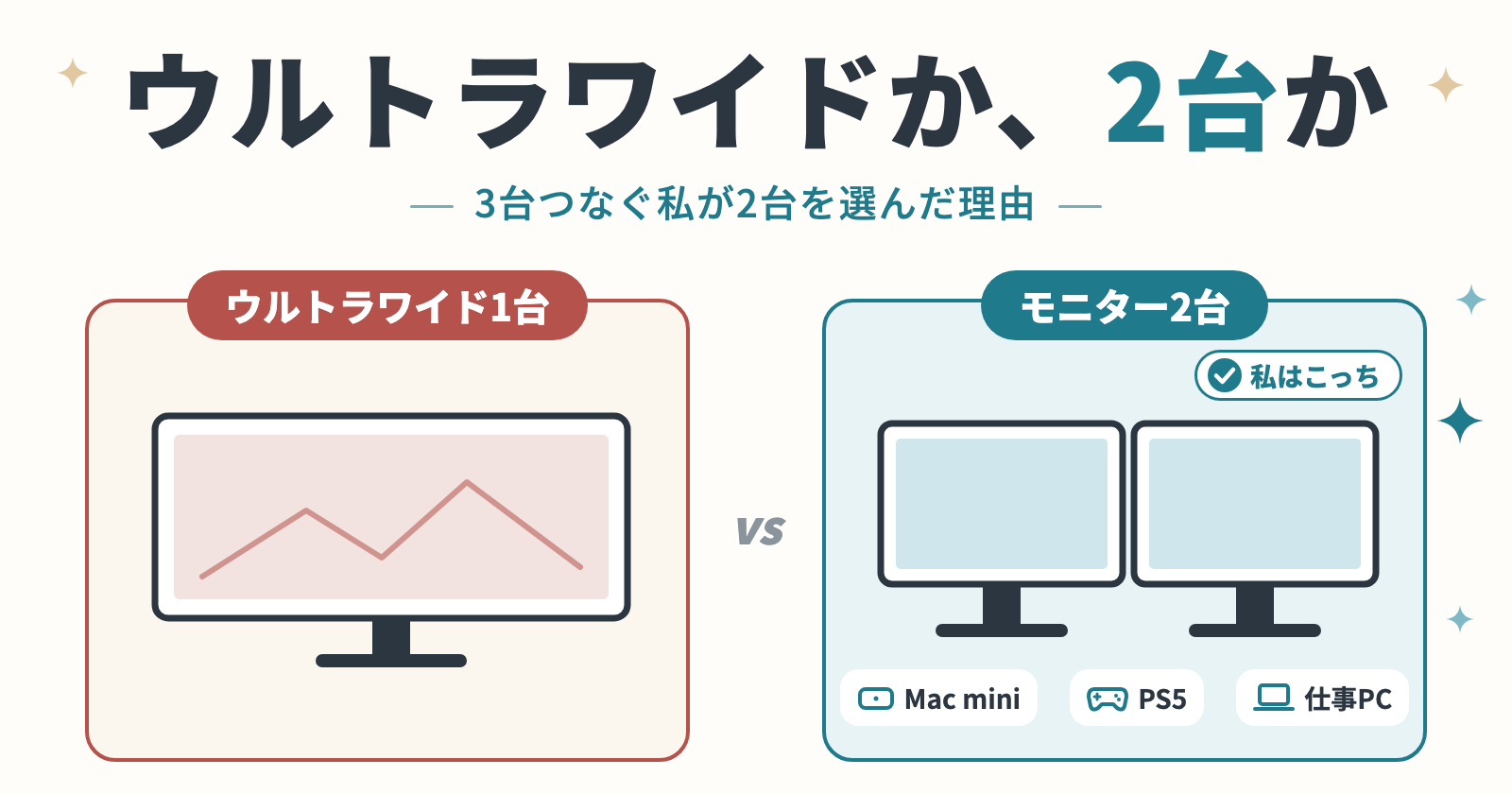
みなさん、モニターを新しくするとき「ウルトラワイド1台」と「モニター2台」で迷っていませんか?
私もモニターを新調するときに、この2つでかなり悩みました。
最終的に選んだのは、モニター2台です。
新しく買ったDell S2725QCと、前から使っていたBenQ EW2880Uを並べています。
この記事では、ウルトラワイドとデュアルモニターの違い、私が2台を選んだ理由、PS5を120Hzで映せたか、USB-Cの「ダウンストリーム」の意味、Macを2画面にしたときのつまずきを紹介します。
まずは、よく比べられるポイントを整理します。
| 項目 | ウルトラワイド(1台) | デュアルモニター(2台) |
|---|---|---|
| 画面のつなぎ目 | 無い | 真ん中にベゼル(ふち)がある |
| 配線 | 1台分で済む | 2台分になる |
| ゲーム・動画の没入感 | 横に広くて迫力がある | つなぎ目が気になることも |
| 費用の出し方 | 1台をまとめて買う | 1台ずつ買い足せる。手持ちを生かせる |
| 画面の分けやすさ | 1画面の中で並べる | 画面ごとに用途を分けやすい |
| 置き方 | 横に広い1枚で固定 | 角度や縦置きなど自由 |
デュアルモニターの弱点としては、ウィンドウが境目で切れる、首を左右に振る、という点もよく挙げられます。
ウルトラワイドは横に長いぶん、机の幅も必要になります。また、ゲームによっては横長の画面(21:9)に対応していないことがあるそうです。
一般的には「用途と机の幅で選ぶ」とされています。

どちらにも良さがあって、ここまでの比較だけでは決めきれず、かなり悩みました。
私の場合、モニターにつなぐ機器が3台あります。
さらに仕事用Windowsでは、リモートデスクトップの画面と、手元のPCで開いたTeamsを同時に使います。
ウルトラワイドとデュアルモニターの比較記事は、多くが「PC1台につなぐ」前提で書かれています。
PC2台とゲーム機をつなぐ場合は、考えることが少し変わってきます。

つなぐ機器が多いと、話が変わってくるんだね!
いちばん大きかったのは、画面ごとに作業を分けたいという気持ちです。
仕事では、片方にリモートデスクトップ、もう片方に手元のTeams、と分けて置きたい。
ところが1画面だと、リモートデスクトップを全画面にしたときに、手元のPCのTeamsが隠れてしまいます。
あわせて、2台なら置き方を自由に変えられるのも決め手の一つでした。
2台構成なら、前から使っていたBenQ EW2880Uをそのまま生かせます。
そのため、新しく買うのはDell S2725QCの1台だけで済みました。
ウルトラワイド1台にするなら、PCの画面とPS5を並べて映したいと考えていました。
そのときに使うのが、1画面を左右に分けて2つの機器の映像を並べる「分割表示(PBP)」という機能です。
ただ、分割表示では、リフレッシュレート(1秒間に画面を書きかえる回数)が60Hz程度に下がる機種が多いとされています(機種によって違います)。
そうなると、PCと並べたPS5で120Hzが出ないかもしれません。
さらに、PS5はウルトラワイドの横長(21:9)の出力に対応していないとされています。全画面で映しても、左右に黒い帯が出たり、引き伸ばされたりすることがあるそうです。
この可能性があったので、ウルトラワイドはやめました。
PS5で120Hzが出ないかもしれない、という不安が残る選び方は避けたかったんです。
今の構成はこうなっています。
Mac miniと仕事用Windowsを切り替えるときは、PCの本体側で映像のケーブルを差し替えています。
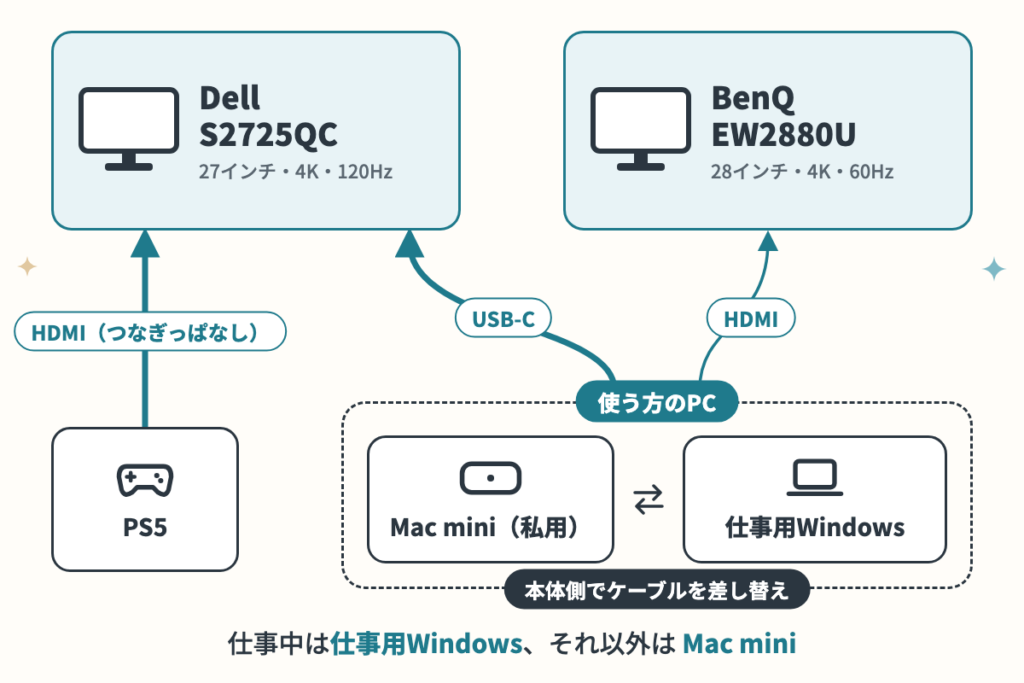
実はBenQもUSB-Cでつないでみたのですが、私の環境では接続が安定しませんでした。
そのため、BenQはHDMIで使っています。
Dellは27インチ、BenQは28インチ。メーカーもサイズも違います。
どちらも解像度は4K(3840×2160)です。
比較記事では「同じ機種でそろえるのが理想」と書かれていることもあります。
でも実際に並べてみると、思ったより機種が違ってもつなぎ目の違和感なく使えています。
2台にしてから、作業も速くなりました。
メーカーもサイズも違うのに、思ったより違和感がなくて、すごくよかったです!
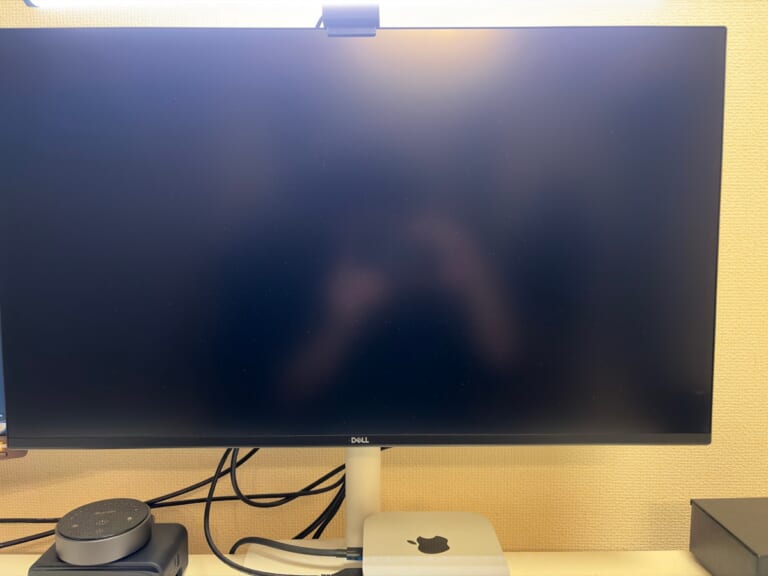
Dell S2725QC
✔ 私が実際に使っています
正直に書くと、今は手でケーブルを差し替えて切り替えています。
将来的にはハブを入れたいと思っていますが、優先度は低めです。
結論から書くと、PS5をDell S2725QCにつないで、120Hzで出力できました。
設定の手順はこちらです。
4Kで120Hzを出すには、次の条件がそろっている必要があるとされています。
設定の項目が出ないときは、機器・ケーブル・端子のどれかが対応していない可能性があります。
「自動」にしても60Hzのままなら、ゲーム側の対応や設定を確かめてみてください。
ちなみにBenQ EW2880Uは、60Hz・HDMI 2.0のモニターです。
PS5で120Hzを出すなら、Dellにつなぐのが合っていました。
ウルトラワイドをやめた理由の一つだった「120Hz」が、Dellで出せました。
Dellの商品ページを見ていて、「ダウンストリームポート」という言葉が分からず調べました。
ダウンストリームは「下流」、アップストリームは「上流」という意味です。
川の水が上流から下流へ流れるように、USBではPCが上流、キーボードやマウスなどの周辺機器が下流になります。
USBハブと同じ考え方です。
S2725QCの場合はこうなっています。
PCとUSB-Cケーブル1本でつなげば、映像・PCの充電・USB機器の利用をまとめてできます。
ただし、ダウンストリームを使うには、アップストリームのUSB-CでPCとつないでおく必要があります。
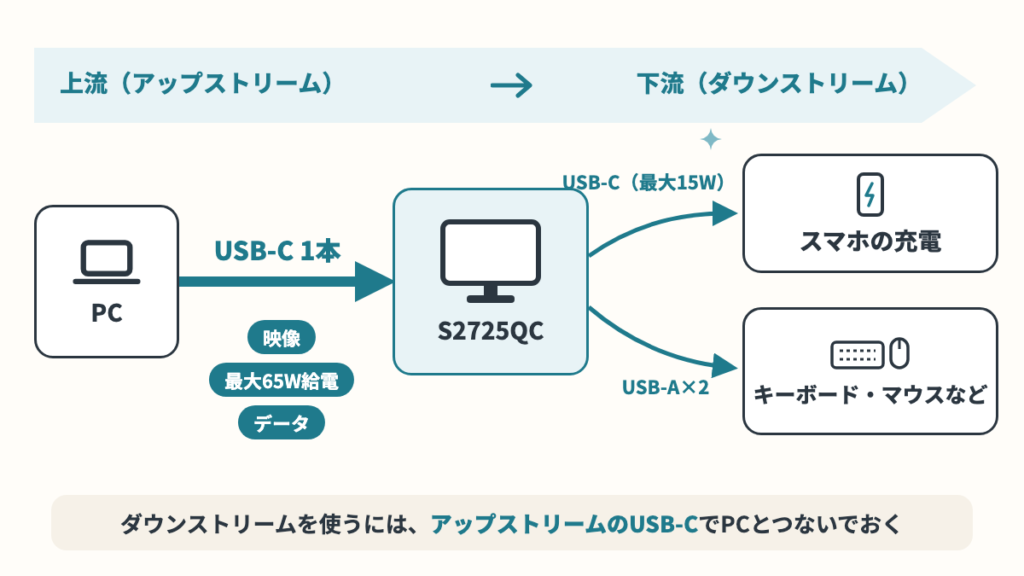
私はDellをUSB-Cでつないで、仕事用WindowsとMac miniを差し替えて使っています。
PCが上流で、キーボードやマウスが下流ってことだね!
オンライン会議用のスピーカーのレシーバーをダウンストリームにつないでいます。
今のところキーボードもマウスもBluetooth接続で困っていません。
Mac miniを2画面にしたら、Dockが2枚目の画面の左側に出てしまいました。
調べてみると、Dockは「画面の端にポインタを持っていった画面」に移動する仕組みだそうです。
2枚目が1枚目の左に並んでいると、1枚目の左端には隣の画面が続いているので、ポインタを押しつけられません。
対処法としては、次のようなものがあります。
私は、Dockを主ディスプレイ(Dell)の下側に置いて解決しました。
2画面にして、最初に「あれ?」となったのがこれでした。
私のように3台つなぐなら、2台構成のほうが合っていると感じています。
Dell S2725QC
✔ 私が実際に使っています