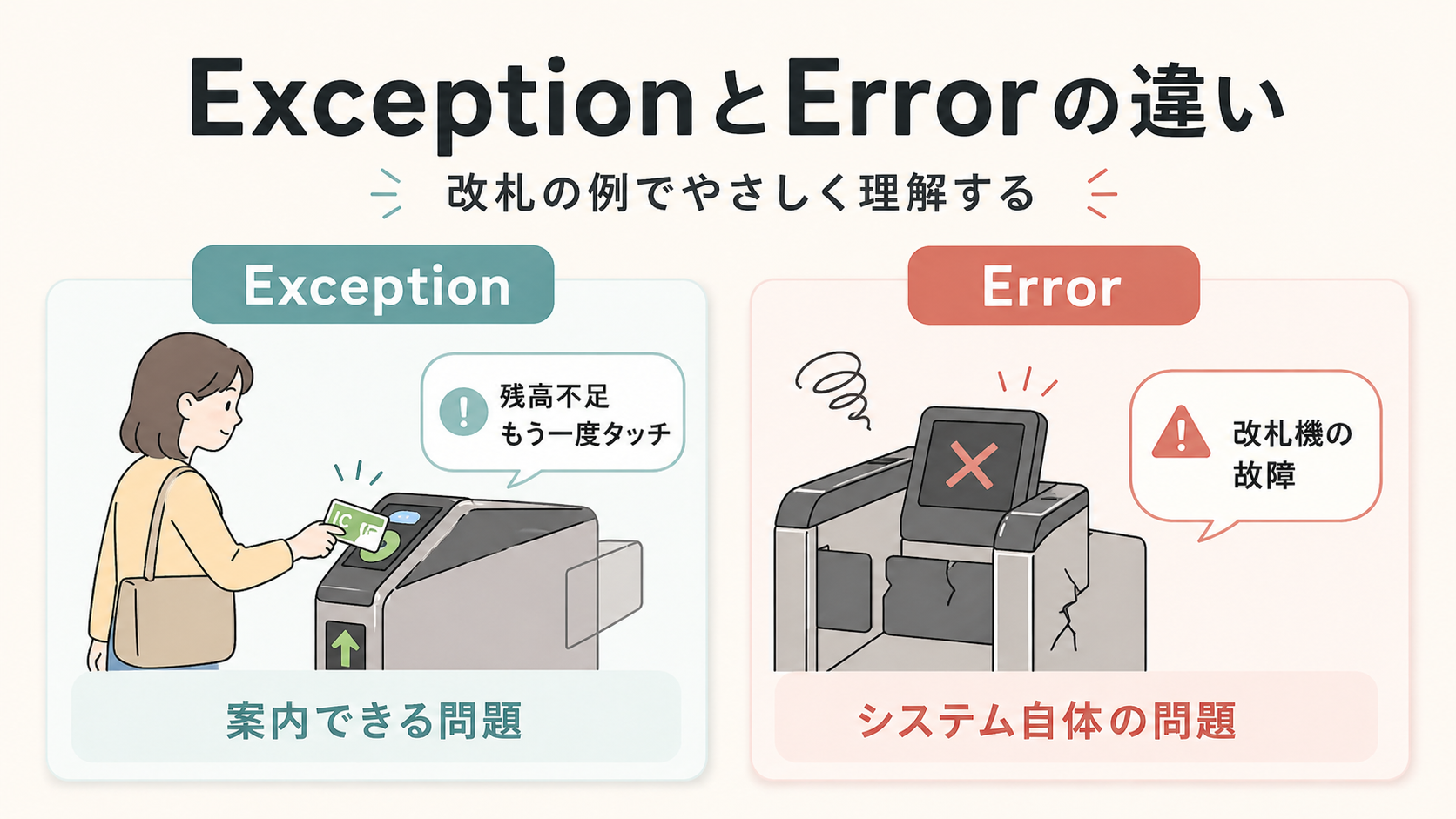
Exception(エクセプション)とError(エラー)の違いとは?システム処理の基本をやさしく解説
masaya4027
思考と暮らしの手帖

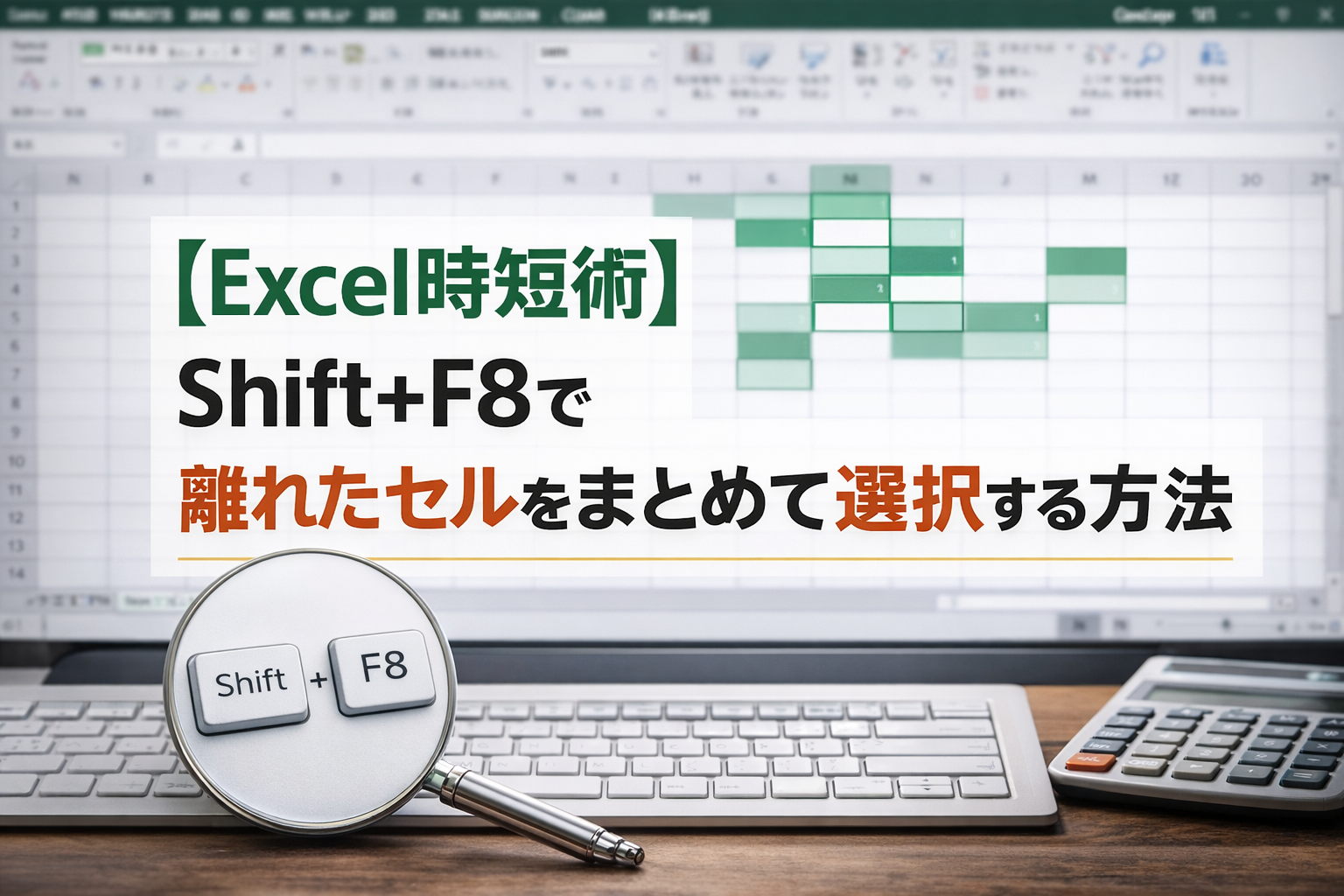
Excelで複数のセルを選ぶとき、毎回Ctrlを押しながらクリックしていませんか?

最後の最後でCtrlが押せていなくて最初からやり直しなんてことも…
もちろんこの方法でも操作できますが、実は知っておくと便利なショートカットがあります。
それが「Shift+F8」 です。
このショートカットを使うと、すでに選択している範囲を保持したまま、カーソルでクリックするだけで別のセルを追加で選択できます。
たとえば、以下のような場面で役立ちます。
使い方はシンプルです。
これで、Crtlを押さなくてもまとめて選択できます。
Excelは「知っているかどうか」で作業スピードがかなり変わると感じます。
Shift+F8は細かい手間を減らしてくれるショートカットです。
特に表の見た目を整える作業や、複数箇所に同じ操作をしたいときには便利です。
毎日使う人ほど、こうした小さな時短の積み重ねが効いてきます。
Excelの Shift+F8 は、離れたセルを追加選択したいときに便利なショートカットです。
すぐに使う機会がなくても、「こういう操作ができる」と知っておくだけで、いざというときに役立ちます。
Ctrlを押しながら複数選択していた方も、Shift+F8という方法があることを知っておくと、いざというときに役立つかもしれません。

私自身もいざ使おうとしたときに忘れており、
メモとして記録しておくためにも本記事を投稿しています!
気になった方は、今この瞬間やExcelを開いたときにぜひ一度試してみてください。
こうした小さな便利機能も、日々の仕事を少しラクにしてくれます。